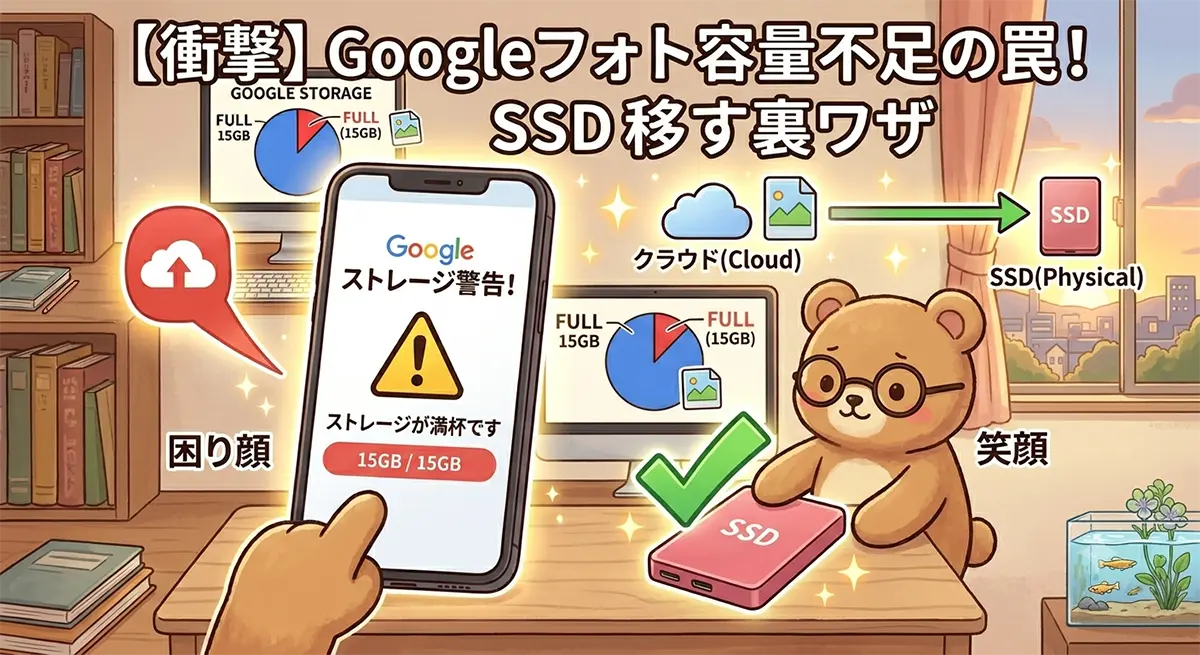
スマホの画面に突然現れる「ストレージの空き容量がありません」という恐怖の警告。大切な瞬間の写真や動画を撮ろうとした時に限って、この警告が出てシャッターが切れない……。そんな冷や汗ものの経験、誰にでも一度はありますよね。
Googleフォトやドライブが満杯で、写真が保存できず焦った経験はありませんか?この記事では、外付けSSDを活用した画像移動や、意外と知らない容量解放の裏ワザを解説。一瞬でスマホが軽くなりますよ!
結論
Googleの容量不足を根本的に解決するには、動画や画像を外付けSSDへ移動し、不要なメールやクラウド内のデータを徹底的に断捨離するのが最も効果的です。
理由
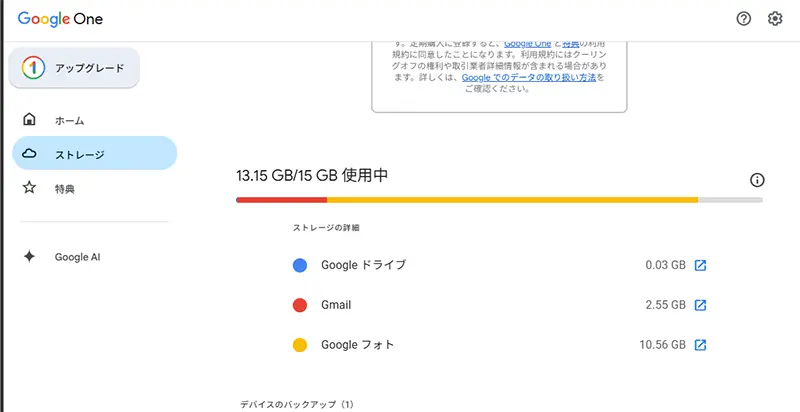
Googleフォトは以前の「無料・無制限」から仕様が変わり、現在はしっかり容量にカウントされるため、放置するとすぐに15GBの制限に達してしまいます。また、メールの添付ファイルなども容量を圧迫する大きな原因です。
もちろんGoogle Oneで月額料金を払って容量を増やすのも一つの手ですが、長期的に見ればコストがかさみます。外付けSSDなら、一度手に入れればランニングコストはゼロ。自分のデータを自分の手元で完全に管理できる「安心感」も、SSDならではの魅力です。
具体例
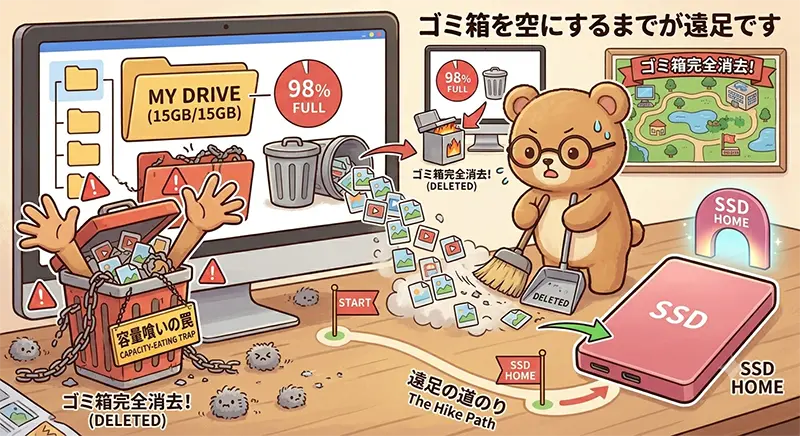
具体的な整理の手順は以下の3ステップです。
- 動画・画像を外付けSSDへ移動: 重い動画や過去の画像データは、スマホから外付けSSDへ直接、またはPC経由で丸ごと移してクラウドから削除します。
- 古い・不要なメールの削除: プロモーションメールや、何年も前の大きな添付ファイルがついた不要なメールを一括削除します。
- Googleドライブのチェック: 普段使っていないと思っていても、過去の共有ファイルなどが残っている場合があるため要確認です。
💡 写真を移す前に!1分でギガが空く「大昔のメール」一括削除の裏ワザ
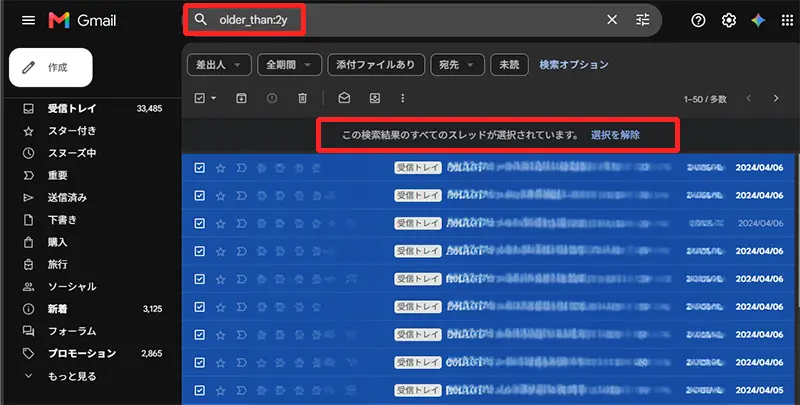
「スマホの写真を移さなきゃ…」となる前に、Googleの容量(15GB)をコッソリ圧迫している一番の犯人、「数年前の古いメール」を数タップで一括削除しちゃいましょう!
Gmailの検索窓に、以下の文字列をそのままコピーして貼り付けて検索してみてください。
older_than:1y(1年以上前のメールをすべて表示)older_than:2y(2年以上前のメールをすべて表示)
これで出てきた大昔のメルマガや通知メールを、上部のチェックボックスで「すべて選択」してゴミ箱へポイするだけ! ちなみに、ゴミ箱に入れた直後に画面上部に表示される「ゴミ箱を今すぐ空にする」をポチッと押せば、一瞬でお掃除が完了しますよ!これだけで数ギガ単位で容量がゴソッと空いて、SSDに移す手間すら減っちゃうかもしれません。まずはここから試してみてくださいね!
🌈写真や動画をまとめてダウンロードする裏ワザ
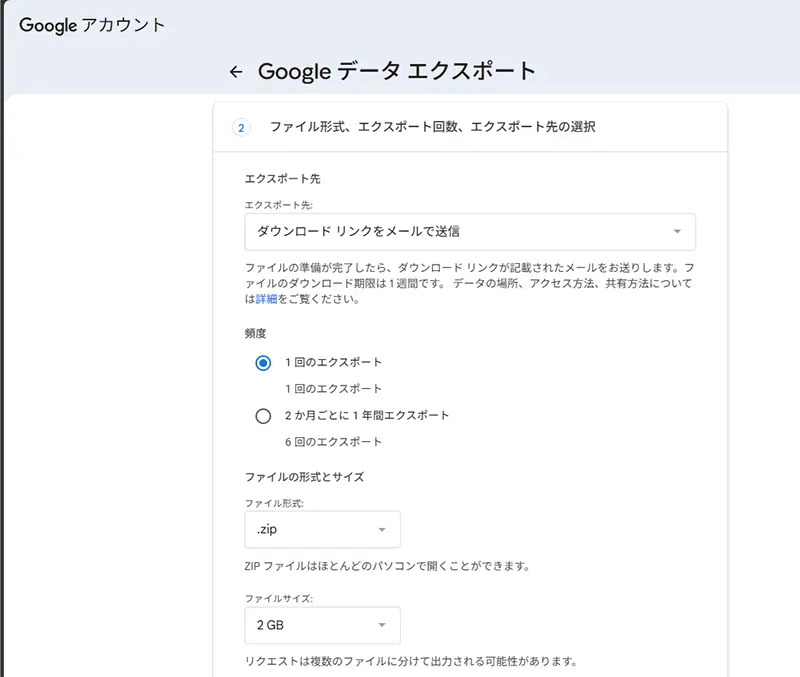
スマホやクラウドから何千枚もの写真を1枚ずつダウンロードするなんて、気が遠くなりますよね……。そんな時に便利なのが、Googleの公式機能「Google Takeout(データエクスポート)」です!
こちらのリンク(Google Takeout 公式ページ)からアクセスして「Googleフォト」だけにチェックを入れれば、クラウド上の写真や動画を丸ごと1つのZIPファイルにまとめて一括ダウンロードできちゃいます!
まとめて一発でダウンロードして外付けSSDに移動させれば、大切な思い出を一瞬で安全に手元へ避難させることができますよ。
私のフォトの容量は12GBあったため、ファイルサイズは一括まとめて50GBを選択しました。容量が多い場合は小分けにした方がいいですが、かなり面倒です……。
📱 スマホと外付けSSDを繋ぐときのポイント
実際にスマホからデータを移すときは、スマホの端子(Type-Cなど)に直接挿せるタイプの外付けSSDを使うか、お持ちのSSDのケーブルに合わせて「Type-C変換ハブ」などを使ってスマホと接続してくださいね。繋ぐだけで、スマホのファイルアプリから簡単にデータを移動できるようになりますよ!
★ワンポイント注意!「ゴミ箱」を空にする
メールや写真を削除しても、「ゴミ箱」に残っている間は容量が減りません。最後に必ずゴミ箱を完全に空にしてください。
特に忘れがちなのが「Googleドライブ」と「Gmail」のゴミ箱です。
- Googleフォト:左メニューの「ゴミ箱」から「ゴミ箱を空にする」
- Gmail:左メニューの「もっと見る」>「ゴミ箱」から「ゴミ箱を今すぐ空にする」
- Googleドライブ:左メニューの「ゴミ箱」から「完全に削除」 これらをすべて実行して初めて、容量の数値がガクッと減りますよ!
結論
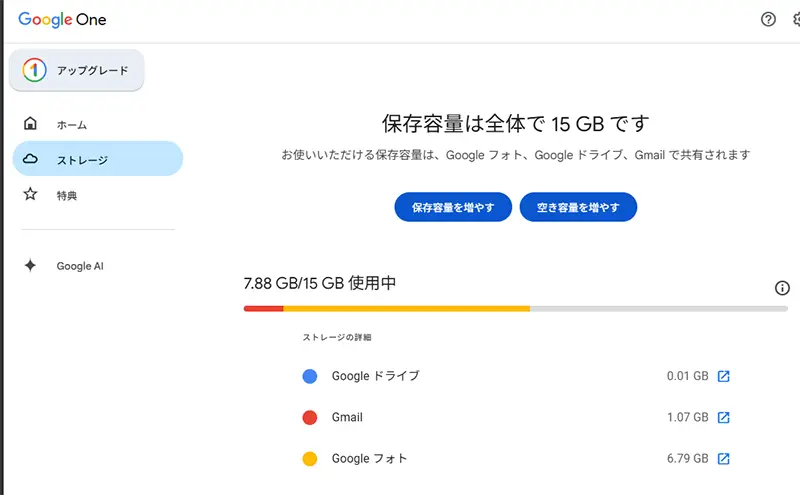
スマホの容量不足は、外付けSSDへのデータ退避と、ゴミ箱まで空にする徹底した断捨離でスッキリ解決できます。警告画面に怯える前に、今すぐクラウドの整理整頓を始めてみましょう。
私が使用している外付けSSDはこちら👇