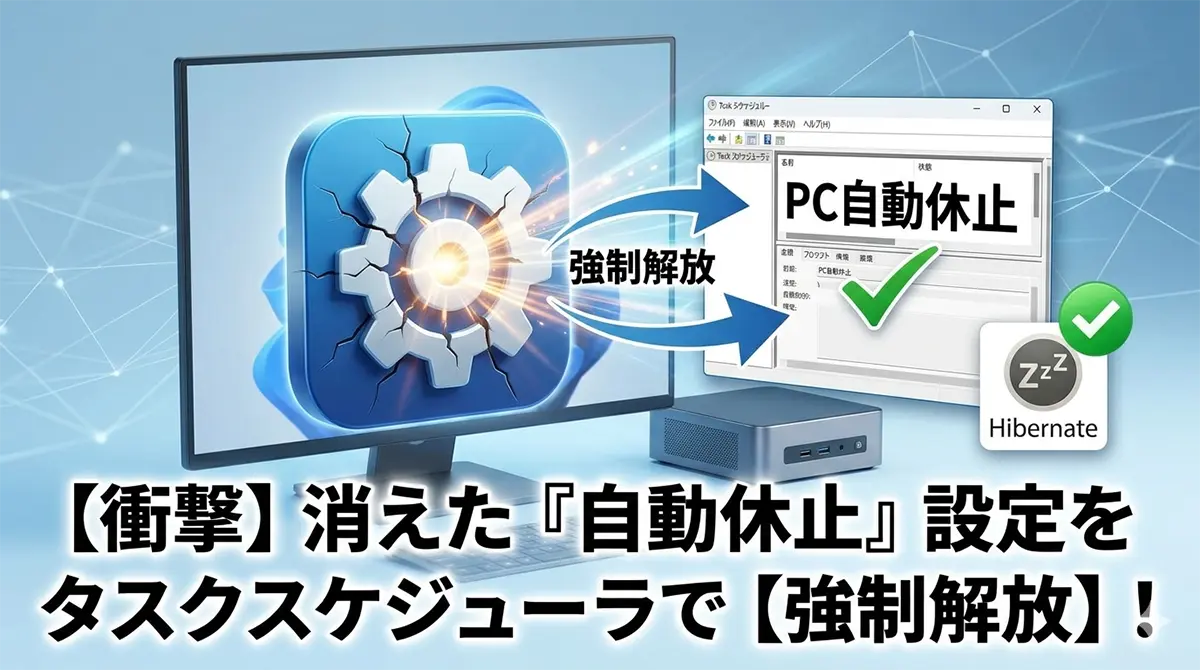
【強制解放】電源設定にないなら、作ればいい。Windows 11の封印を解く鉄壁のロードマップ。
「私のミニPC、電源オプションを見ても『スリープ後に休止状態にする』の設定がどこにもないんだけど……!」と絶望していませんか? 現在のWindows 11(特に最新のモダンスリープ対応PCなど)では、この項目が標準メニューから綺麗に消し去られていることがよくあります。
でも、諦める必要は一切ありません。Windowsに最初から備わっている「タスクスケジューラ」という自動化ツールをほんの少し弄るだけで、誰でも5分で【スリープ ➡️ 休止状態】の最強節電リレーを強制的に構築できます。
この記事では、パソコンに詳しくない方でも100%真似できるように、実際の画面スクリーンショット付きで設定手順をどこよりも優しく解説します。
準備:電源メニューに「休止状態」を表示させる
タスクスケジューラで自動化する前に、まずは一番簡単な方法で、あなたのパソコンの電源メニューに「休止状態」のボタンを出してあげましょう。
ステップ1:電源オプションからチェックを入れる(基本はこれだけでOK!)
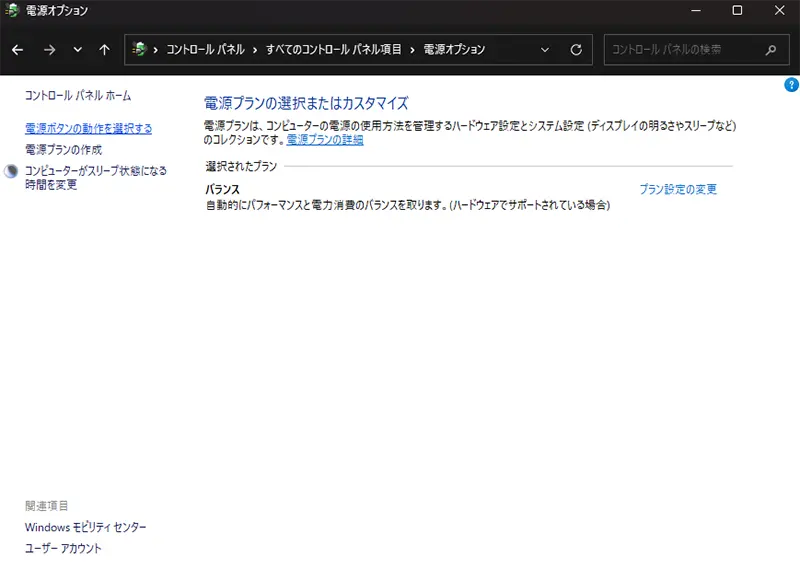
①コントロールパネルを開き、一覧の中から「電源オプション」をクリックします。
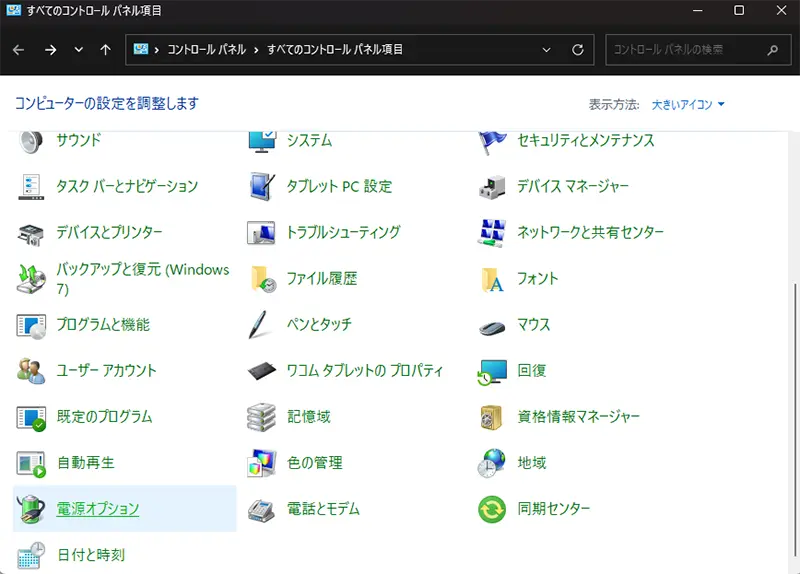
②画面の左側にある「電源ボタンの動作を選択する」をクリックします。
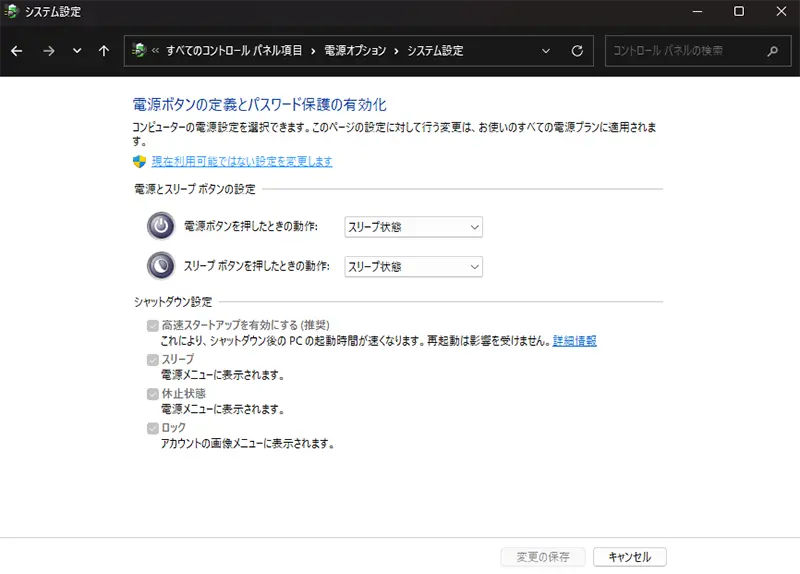
③画面上部にある「現在利用可能ではない設定を変更します」をクリックし、一番下にある「シャットダウン設定」の中の「休止状態」にチェックを入れて、「変更の保存」を押します。
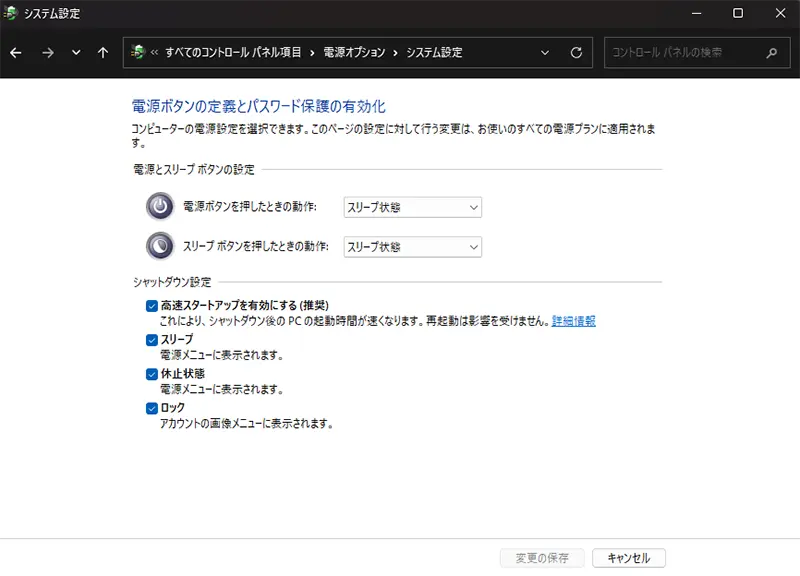
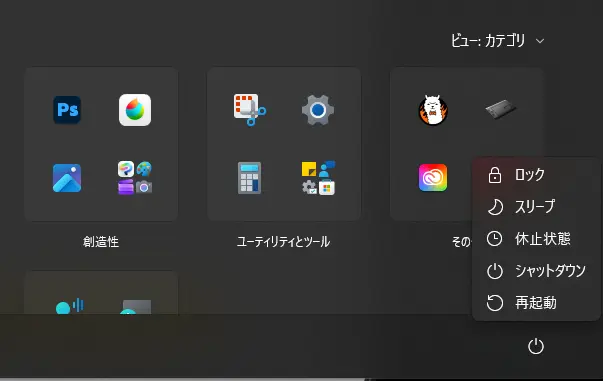
これでスタートメニューの電源マークに「休止状態」が出れば、準備は完了です!そのまま次の自動化ステップへ進んでください。
⚠️ もし「休止状態」のチェックボックス自体が表示されない場合は?
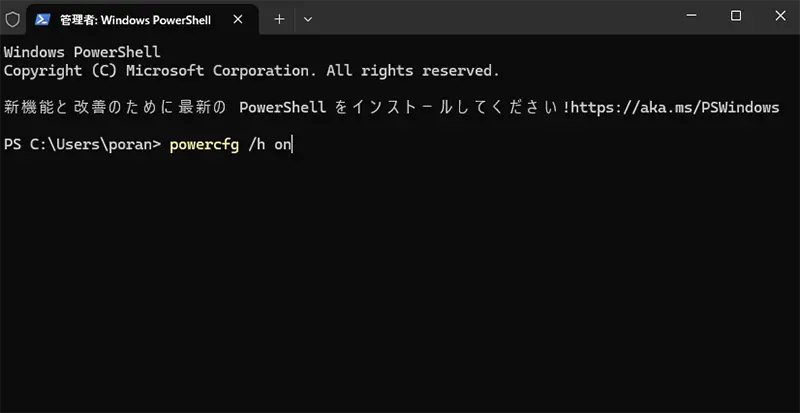
お使いのパソコンの環境によっては、ここに項目が隠されている場合があります。その場合は、以下の「10秒で終わるお守りコマンド」を試すと、一瞬でチェックボックスが呼び出せます!
- スタートボタンを右クリックして「ターミナル(管理者)」または「コマンドプロンプト(管理者)」を開きます。
- 以下のコードをコピーして貼り付け、エンターキーを押します。
powercfg /h on- 画面を閉じ、もう一度上記のステップ1(コントロールパネル)を開くと、今度はちゃんと「休止状態」のチェックボックスが出現しています!
結論:タスクスケジューラで「自動節電タスク」を新規作成する
下準備ができたら、いよいよ本丸である「タスクスケジューラ」を開いて、自動化の仕組みを組み込んでいきます。
- タスクバーの検索窓に「タスク」と入力し、表示された「タスクスケジューラ」をクリックして開きます。
- 画面の右側にある「操作」メニューから、「タスクの作成…」をクリックします。(※「基本タスクの作成」ではないので注意してください!)
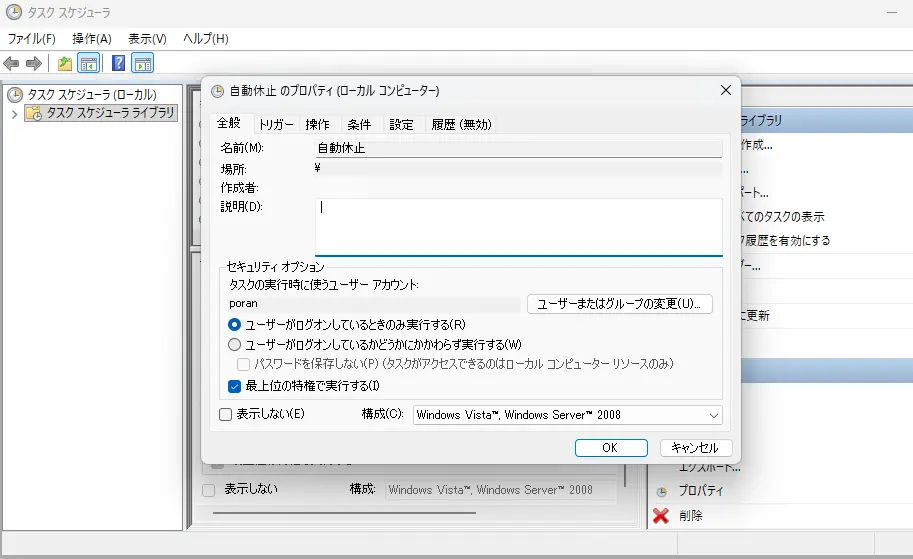
画面が開いたら、まずは「全般」タブで以下のように設定します。
- 名前:自分が分かりやすい名前(例:自動休止、
Auto-Hibernateなど)を入力します。 - セキュリティオプション:一番下にある「最上位の特権で実行する」のチェックボックスに必ずチェックを入れます。
理由:なぜ「トリガー」はアイドル時に設定するのか?
次に、この自動化システムが「いつ発動するか」という条件(トリガー)を決めます。
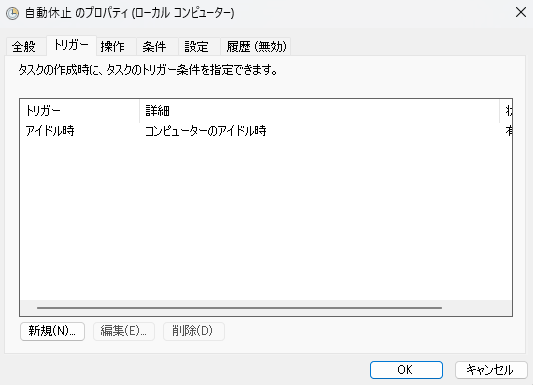
- 「トリガー」タブを開き、左下の「新規…」ボタンを押します。
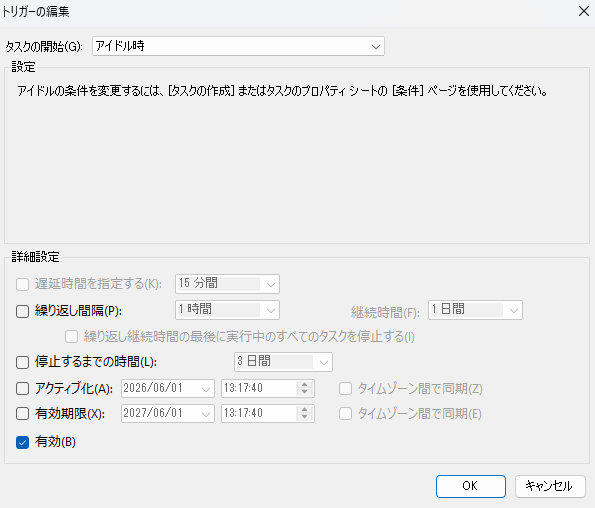
- 一番上の「タスクの開始」というドロップダウンメニューを開き、「アイドル時」を選択してOKを押します。
一般的なタイマー設定だと、あなたがパソコンで必死にブログを書いている最中であっても時間が来たら強制終了されてしまいます。しかし、ここを「アイドル時(パソコンを誰も触っていない放置状態)」にしておくことで、作業の邪魔をされることなく、完全に離席したときだけ安全に節電モードへ引きずり込むことができるのです。
核心:パソコンを眠らせる「魔法のコマンド」を仕込む
ここが一番の心臓部です。放置されたパソコンに対して「今すぐ完全に休止状態に入りなさい!」という具体的な命令を下します。
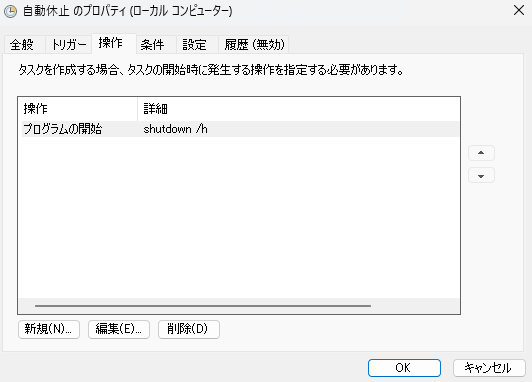
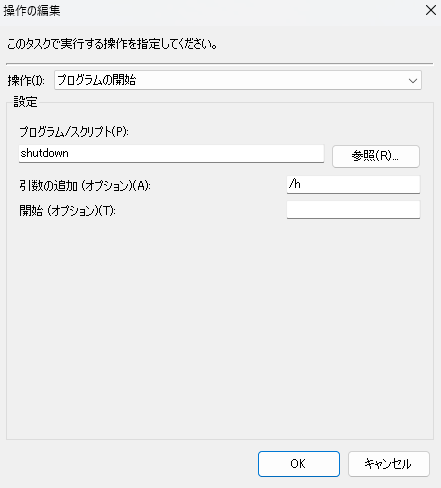
- 「操作」タブを開き、左下の「新規…」ボタンを押します。
- 「プログラム/スクリプト」の入力欄に、以下のコマンドを半角英字で入力します。
shutdown - そのすぐ下にある「引数の追加(オプション)」の欄に、以下の文字列を間違いのないように半角で入力します。
/h
(※「/h」は、Windowsに『Hibernate=休止状態にしなさい』と命令する最強の呪文です!)
入力できたら「OK」を押します。これで、放置時にこのコマンドが自動で実行されるようになります。
具体例:何時間放置したら実行するか?「条件」の鉄壁設定
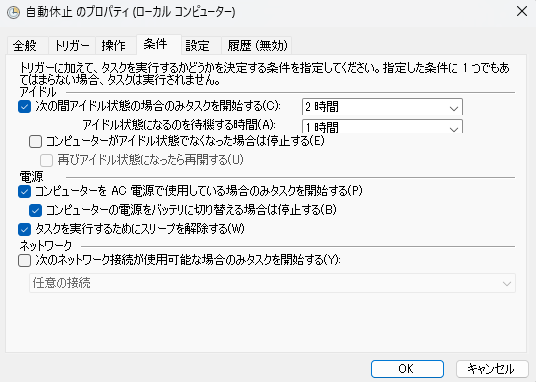
最後に、こや(筆者)が一番おすすめする「放置時間」と、バグを起こさないための最も重要な仕上げを行います。
- 「条件」タブを開きます。
- 一番上の「次の間アイドル状態の場合のみタスクを開始する」にチェックを入れ、時間を「2時間」に設定します。 (※これで、普段の20分スリープとは別に、本当に長く放置されたときだけ完全に電源を落とす使い分けができます!)
- 電源グループの中にある、「タスクを実行するためにスリープを解除する」のチェックボックスに必ずチェックを入れます。
このチェックを入れることで、最初のスリープ状態からタスクが裏でパソコンをシュッと叩き起こし、間髪入れずに本命の「休止状態(完全オフ)」へと強制送還する鉄壁のリレーが完成します。
最後に、タスクの作成画面の一番下にある「OK」ボタンを押せば、すべての設定が保存されます!
※おすすめの設定時間
PCをスリープさせず「休止」を活用する場合、以下のタイムラグを設定するのが安定して快適です。
- 画面オフ:10分後(モニターの節電)
- 自動休止:30分後(PC本体の完全休息)
「画面オフ」でまずはモニターを休ませて、それでも戻ってこない場合に「タスクスケジューラ」でしっかり休止させる。この2段構えにすることで、PCくんの負担も減って、夜中の謎の起動も防げるようになりました!
PCが休止しない時のチェックポイント
「設定したはずなのに、なぜか夜中にPCが起きている…!」そんな時は、以下の2点を確認してみてください。
- Windows Updateの影響を疑う
Windowsの大型アップデート後などに、勝手に電源設定やタスクの条件がリセットされていることがあります。一度オフにしていた自動アップデートを一時的にオフにしたり、設定を見直してみてください。 - タスクスケジューラの設定を再確認
PCが裏で気を利かせて(お節介にも)設定を書き換えている可能性があります。「あれ?」と思ったら、もう一度タスクスケジューラを開いて、アイドル条件が外れていないかチェックするのが一番の近道です。
PCは生き物みたいに気まぐれなので、時々こうして「再教育」してあげることが、長く快適に付き合うコツかもしれません!
まとめ:一度仕込めば一生自動!最強の省エネPCの完成
設定お疲れ様でした!最後に、作ったタスクがちゃんと動くかテストしてみましょう。
これであなたのミニPCは、あなたが切り忘れてベッドに入っても、自動で【画面オフ ➡️ スリープ ➡️ 休止状態】とバトンを繋ぎ、待機電力を完全ゼロにしてくれる賢い相棒に生まれ変わりました。
最初の5分の設定だけで、これから先ずっと続く快適なエコライフと、1円も垂れ流さない鉄壁の安心感をぜひ手に入れてくださいね!
関連記事はこちら👇