朝一番にキッチンの電気をつけた瞬間、私の財布から1円玉が消えた。
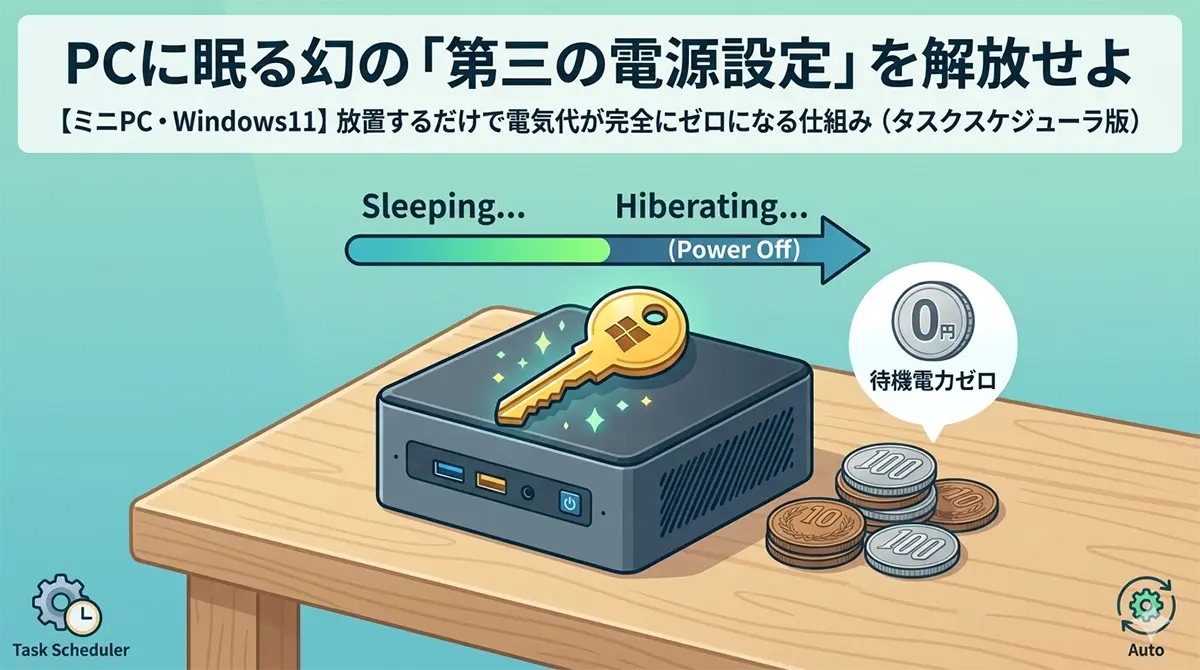
ミニPCの電源を切り忘れて、電気代がもったいないと感じたことはありませんか?実は、Windows 11で初期設定のまま封印されている、隠された「第三の電源設定(休止状態)」を自動で解放する仕組みを作れば、放置するだけで電気代を完全にゼロにできます。
この記事では、1円も無駄にしない鉄壁の自動化設定と、現代の最新PCにとってこの方法がいかにエコでマシンに優しい究極の選択なのかを徹底解説します。
結論:ミニPCは「自動休止状態リレー」で電気代が完全にゼロになる
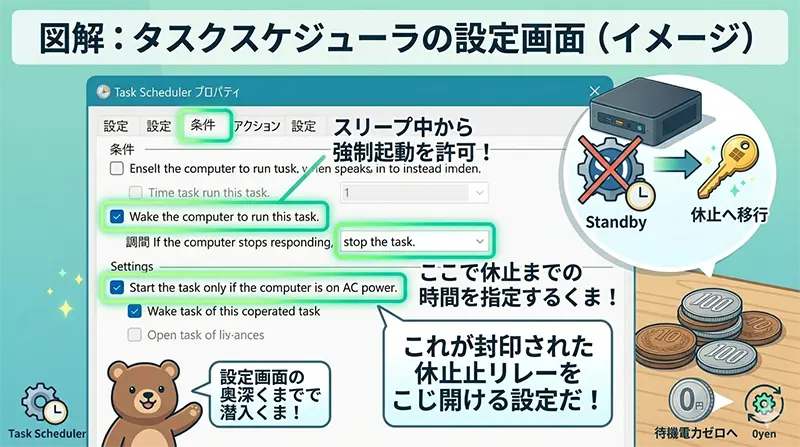
ミニPCの節電対策における究極の結論は、タスクスケジューラを用いた「スリープから休止状態への自動移行リレー」を構築することです。
例えば、「ちょっと作業を中断して離席したつもりが、そのまま急に出かけることになってしまった……」なんて時でも大丈夫。
この設定を導入すれば、パソコンがあなたの代わりに【画面オフ ➡️ スリープ ➡️ 休止状態】と、段階を踏んで自動で完全オフまでバトンを繋いでくれます。
操作しなくなってから20分でスリープ(省エネモード)に入り、その2時間後には自動的に「休止状態(コンセントを抜いた状態と同じ完全オフ)」へと移行します。電源ボタンをわざわざシャットダウンしにいく手間のすべてから解放され、待機電力を極限まで削ることが可能になります。
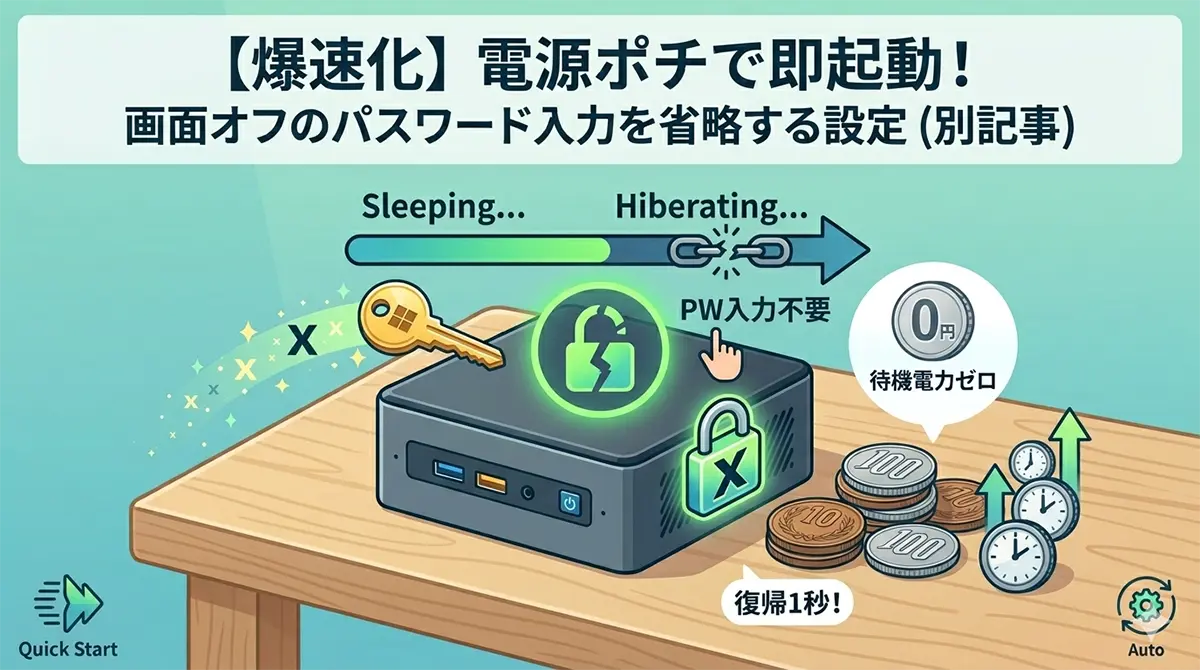
※「でも、休止状態から復帰するたびに毎回パスワードを入力するのは面倒…」という方のために、電源ボタン一発で速攻デスクトップを開く設定も別記事で解説しています!
理由:私が「幻の電源設定」に行き着いた理由と、1円も流さない執念
そもそも私がこのシステムを構築しようと思ったのは、単に「スリープ状態の待機電力ですら、1円たりとも無駄に垂れ流したくなかった」という切実な節電への想いがきっかけでした。
もともとは夜寝る前にシャットダウンする運用をしていましたが、どうしても切り忘れて寝てしまう日が頻発。
「Windowsに自動で電源をオフにする機能はないのか」と調べた結果、現在のWindows 11では標準メニューから消されている、いわば「幻の機能」である休止状態の存在を知ったのです。
※普通のパソコンなら電源のプロパティから「スリープ後に休止状態にする」と選べる場合もありますが、私のミニPC(最新のモダンスリープ対応機種など)ではその設定項目自体が綺麗に封印されて出てきませんでした。だからこそ、今回は「タスクスケジューラ」を使って強制的に自動リレーさせる裏ワザに辿り着きました!
核心:現代の最新PC(SSD)だからこそ「第三の電源設定」が最高に優しい
実はこの休止状態、昔は「使ってはいけないNG機能」と言われていました。かつてのパソコンはデータを保存するパーツが「HDD(ハードディスク)」だったため、休止状態にするたびに大量の書き込みが発生してとにかく動作が遅く、物理的なパーツの寿命を縮める原因になっていたからです。
また、ネット上では今でも「SSDは書き込み制限があるから休止状態は寿命を縮める」という古い意見を見かけます。しかし、現代の最新PCに積まれているSSDは技術が劇的に進歩しており、そんなことではビクともしないほどタフで大寿命になっています。
読み書きが高速化して復帰が一瞬になった現代のスペックだからこそ、かつて封印された休止状態は、デメリットを気にする必要がなく、「一番エコで、パソコンのパーツにも優しい最高の省エネツール」として100%活用できる環境が整っていたのです。
具体例:タスクスケジューラで構築する鉄壁の自動化設定とログ検証
難しそうに思えるかもしれませんが、画面の指示に従って決まった手順を踏めば、誰でも簡単にこの自動化システムを構築できます。
※「今すぐ私のPCでも設定してみたい!」という方のために、実際のWindows画面のスクリーンショット付きで5分でできる詳しい設定手順を別記事にまとめました。
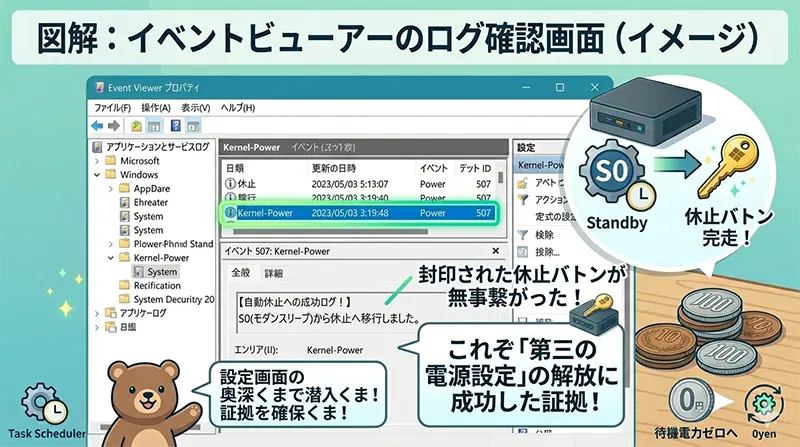
ちなみに、このシステムを実際に稼働させた我が家のミニPCが、裏でどれほど完璧に機能しているかをWindowsの「イベントビューアー(行動記録ログ)」から検証したところ、抜群の安定性と高いコスパが証明されました。
夜、パソコンを放置してベッドに入った数分後、ログには「イベントID 507(Reason: Input Keyboard)」がバッチリ記録されていました。これは設定したタスクが裏で仮想のキーボード合図を送り、スリープを終わらせて本命の「休止状態」へと引きずり込んだ動かぬ証拠です。
ミニPCに内蔵されている超敏感な「加速度センサー(衝撃・振動を検知するチップ)」が朝方の床の振動をキャッチして、お寝ぼけ起動(スリープ)してしまうという可愛いプチハプニングもありましたが、現在のミニPCは超省エネ設計。一瞬お寝ぼけ起動しても画面は真っ暗なまますぐにスリープへ戻るため、電気代は1回あたりわずか数銭レベルです。
そして、仮にお寝ぼけ起動しても、仕込んだ自動タスクが2時間後には必ず「完全オフ(休止状態)」の闇へと強制送還してくれるため、放置されて何時間も電気を垂れ流す大赤字を未然に防いでいます。コスパの面でも、システムの安定性の面でも、圧倒的勝利を収めていることが実証されました。
まとめ:封印されし休止状態を解放して快適なエコライフを
設定さえ済ませてしまえば、私たちは何もせずとも24時間100%のエコライフが手に入ります。
次にパソコンを使うときは、本体の電源ボタンをポチッと一回押すだけで、完全に昨日の続きの画面から瞬時にスタートできます。
ぜひあなたのミニPCでも、封印されし休止状態を解放してみてください。
※今回はミニPCを例にしていますが、最新のSSDを搭載したデスクトップPCやノートPCならどれでも同じように効果があります!
💡 あわせて読みたいおすすめ記事 「休止状態から復帰するたびに、毎回パスワードを入力するのがめんどくさい!」という方へ。 セキュリティを保ちつつ、電源ボタン一発で速攻でデスクトップ画面を開く「画面オフからのパスワード入力省略設定」をこちらの記事で優しく解説しています。