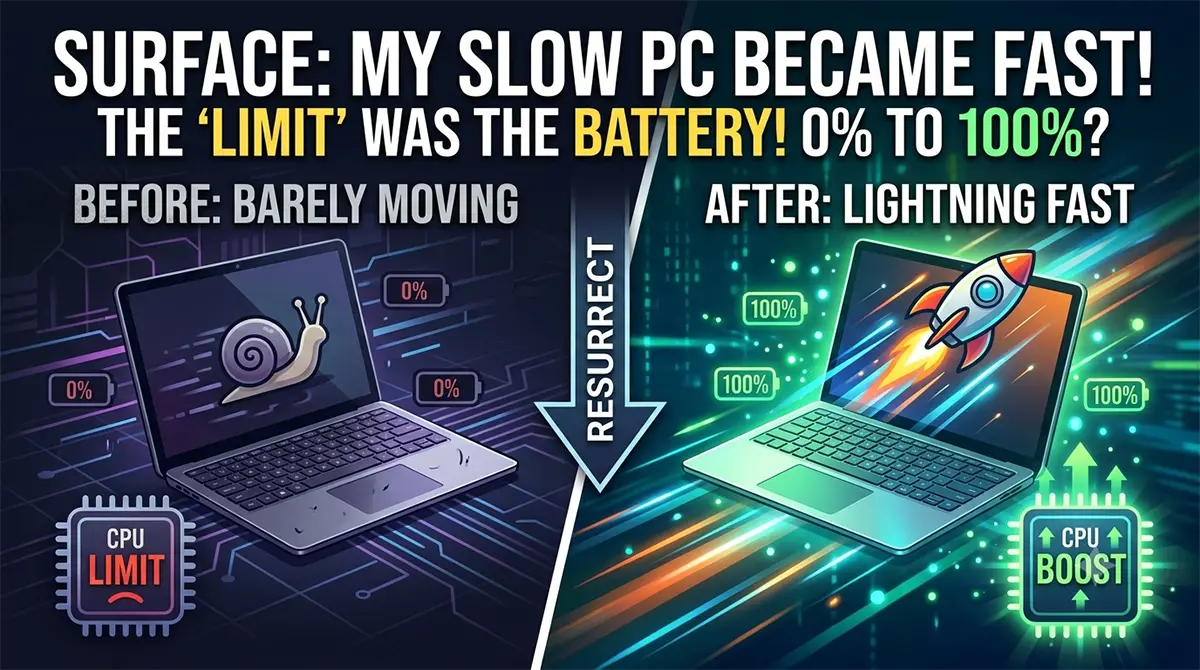
電源を入れた瞬間、マウスカーソルすらまともに動かず激重で使いものにならないSurface……。故障かと思って諦めかけていませんか?実はその原因、性能不足ではなく「バッテリー沈没によるCPUリミッター」かもしれません!今回は、神アプリを入れて激重PCを爆速へと復活させた私のリアルな体験と、具体的な対処法を徹底解説します。
【結論】激重Surfaceは「神アプリ」で爆速復活できる!
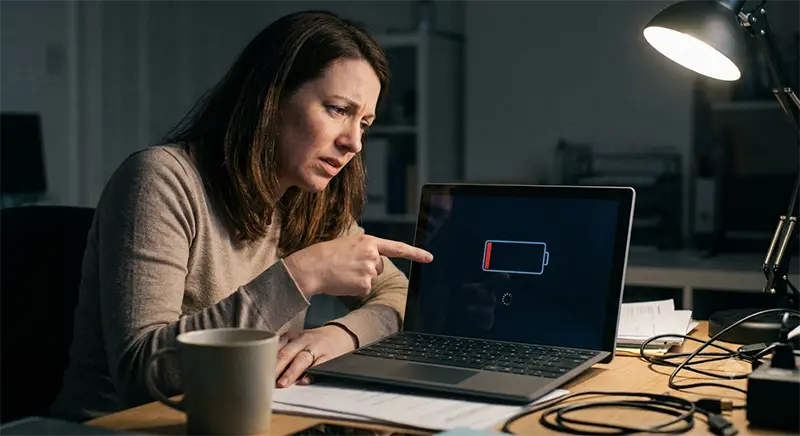
何日か使っていなかったSurfaceを久しぶりに引っ張り出して電源を入れたところ、動作が信じられないほど重く、文字入力すらまともにできない状態になっていました。
「もう古いPCだし寿命かな……」と諦めかけていたのですが、調べてみると原因はスペック不足でも故障でもなく、「バッテリーが0%(充電不能)になると、CPUの動作速度に極限のリミッターがかかる」というSurface特有の仕様(制御バグ)であることが判明したのです。
結論から言うと、この問題はプロセッサ制御アプリ(ThrottleStopなど)を導入し、強制的にかかっている制限を解除するだけで見事に解決します。
買い替えを検討する前に設定を変更してみたところ、あんなにカクカクだったSurfaceが嘘のようにサクサク動き、見事に爆速PCへと復活しました!
【理由】なぜ?バッテリー劣化でCPUにブレーキがかかる仕組み
「なぜバッテリーが原因でCPUが重くなるの?」と疑問に思う方も多いのではないでしょうか。
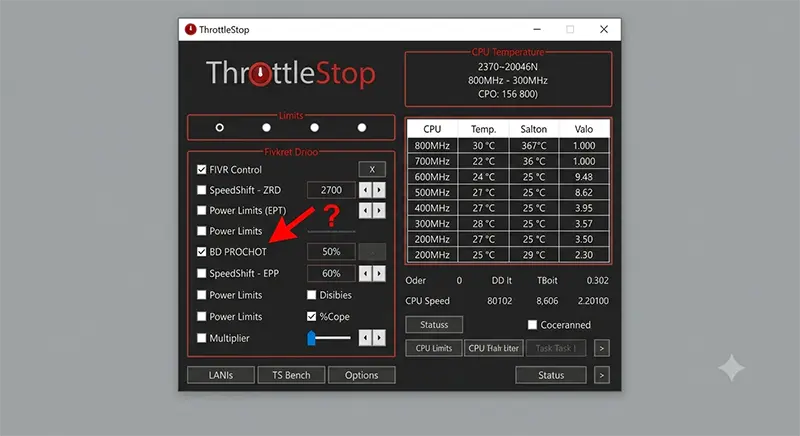
Surfaceには、本体の過熱やバッテリー異常を検知した際に、パーツを守るため自動的にパフォーマンスを低下させる「BD PROCHOT(Bi-Directional Processor Hot)」という安全機能が備わっています。
しかし、長期間放置してバッテリーが完全に放電(0%)したり劣化したりすると、このシステムが「異常事態発生!」と誤認識してしまうのです。その結果、まだCPUの温度が上がっていないにもかかわらず、安全装置が誤作動してCPUクロックを極端な低速(0.79GHzなど)に固定してしまいます。
つまり、エンジンは無事なのに、車側が「故障防止」のために勝手に超低速ブレーキを踏み続けている状態だったというわけです。
【具体例】電源即落ちと戦いながら今も現役で使っているリアル体験談
私のSurfaceもまさにこの現象に陥っていました。
しばらく使っていなかったため、ACアダプターを挿しても画面のアイコンは「充電できません」の表示。おまけに、電源ケーブルを抜いた瞬間にプツンと電源が落ちる「バッテリー完全死亡」の状態です。
再起動しても、不要なアプリを消しても、画面のカクつきは全く改善されず、作業どころではありませんでした。
そこで導入したのが、CPUの制御信号をオーバーライド(上書き)できるフリーソフトです。
アプリを起動し、誤作動の原因となっている「BD PROCHOT」のチェックを外して制限を解除した瞬間……今までが嘘だったかのように画面がヌルヌル動き出し、元の快適な速度を取り戻しました!
現在も電源コード必須(抜いたら即落ち)という制約はあるものの、動作自体は非常に快適で、ブログ執筆や日常作業の現役マシンとして大活躍してくれています。
【まとめ】諦めて買い替える前に「リミッター解除」を試す価値アリ!
バッテリーが死んで激重になってしまったSurfaceは、本体の寿命ではなく、単にCPUが安全装置の誤作動でブレーキを踏まされているだけの可能性が非常に高いです。
「電源コードをつなぎっぱなしで使う」という割り切りさえできれば、無料アプリを使ってわずか数分で元のサクサクな環境を取り戻すことができます。
同じように「久しぶりにSurfaceを引っ張り出したら重すぎて使えない」「充電ゼロのまま動作が極限まで遅い」と困っている方は、買い替えを決める前にぜひ今回紹介した対処法を試してみてくださいね。