
「AIに作業を任せたいだけなのに、なんでそっちまで勝手に進めてるの!?」
最近、ブログ運営や作業効率化の界隈で話題になっている自律型AIエージェント「Muse」を、私も使い始めてみたんです。普通のチャットAIとは違い、考えるだけでなく画面操作や作業の進行まで踏み込めるのが特徴――と聞くと、なんだかすごく頼もしそうですよね。
でも、実際に使ってみると「おっ、便利そう!」というワクワクと同時に、「うわっ、思った以上に手強いぞ……!」とヒヤッとする場面もありました。
この記事では、使い始めて間もないリアルな体験談として、Museの設定・接続状況やブログ作業を任せてみた感想、戸惑ったポイントや気をつけたいルールをまとめました。これからMuseを試してみたい方の参考になればうれしいです。
1. AIエージェントMuseを使ってみようと思った
普通のチャットAIとは何が違う?
これまでのチャット型AIは、質問したり相談したりして、答えや文章を出してもらうスタイルが中心でした。最終的な画面操作やコピペ、設定確認などは人間側が行うことが多かったと思います。一方で、AIエージェントと呼ばれるタイプは、目的や指示をもとに手順を考えながら、実際の画面操作や作業の進め方まで踏み込める点が大きく異なります。
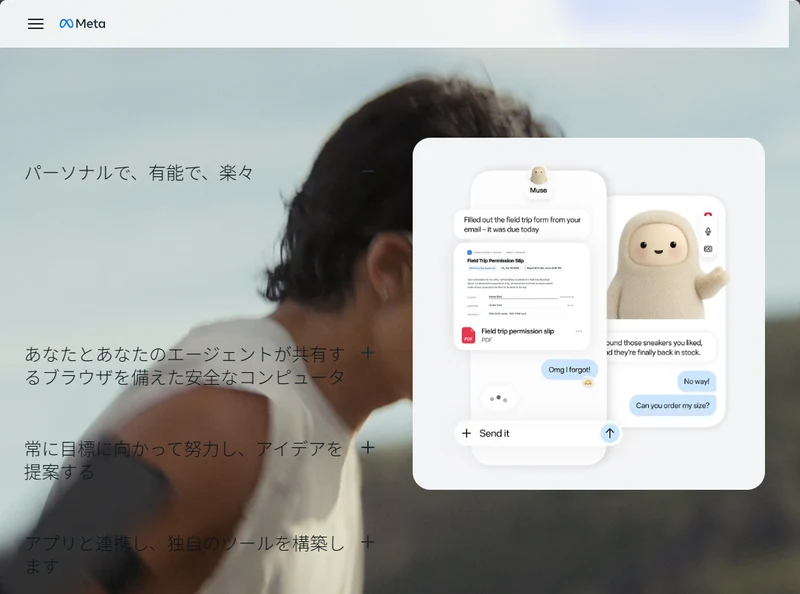
AIが考えるだけでなく、実際に作業を進める
「毎回自分で画面を行ったり来たりするより、任せられるところは任せられたら助かるかも?」と感じたのが、使ってみようと思ったきっかけです。まずは使い始めの段階で、どんなふうに動くのかを確かめることにしました。
ブログ運営に使えるか試してみることに
個人ブログの運営は、記事を書くこと以外にも、状況の確認や下書きの整理、画像まわりなど細々とした作業がたくさんあります。今回は「使い始めて間もない今の段階だからこそ見えるリアルな手応えや戸惑い」を残しておきたくて、まずは小さな範囲から試してみることにしました。
2. Museの設定と接続できるサービス
接続したサービスの紹介
実際にMuseを使い始めた際、接続サービスと権限設定を確認しました。コネクターの「リンク済み」画面で確認できた接続サービスは次の通りです。
- Museメール
- Threads
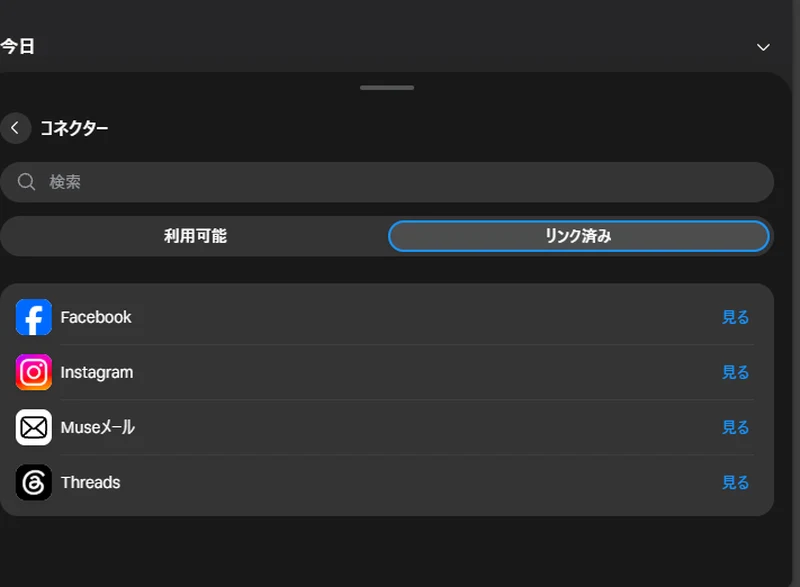
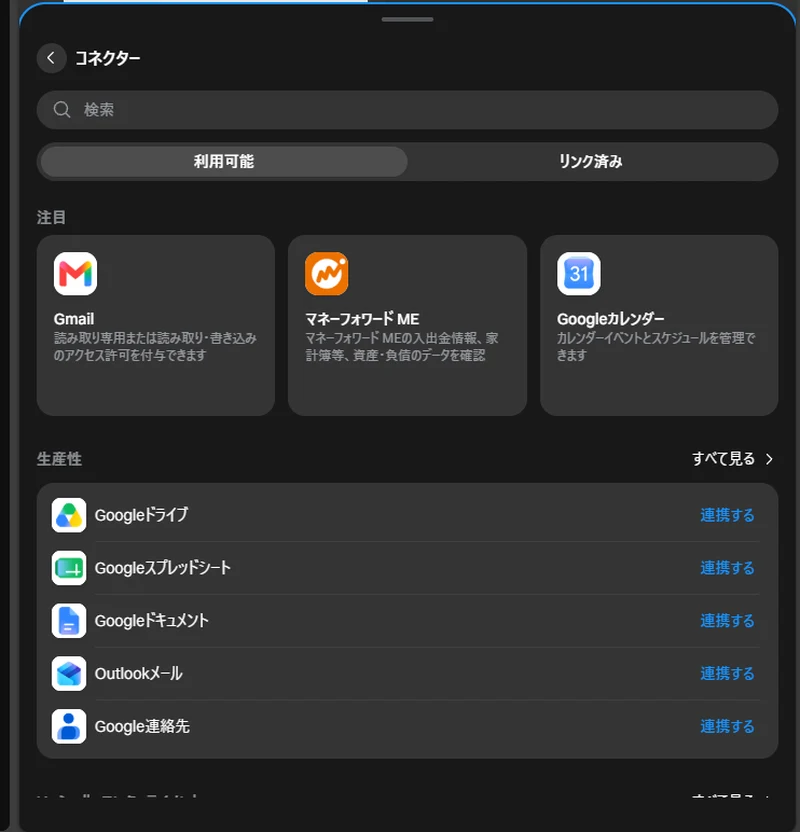
※コネクター一覧にはGmailやGoogleカレンダー、Googleドライブなどの連携候補も表示されています。また、設定画面の全項目を確認したわけではないため、確認できていない項目や権限については断定せずに書いています。
なお、ブラウザーはコネクターの接続サービスとは別のもので、権限設定の項目として管理しています。
ブラウザーの権限設定
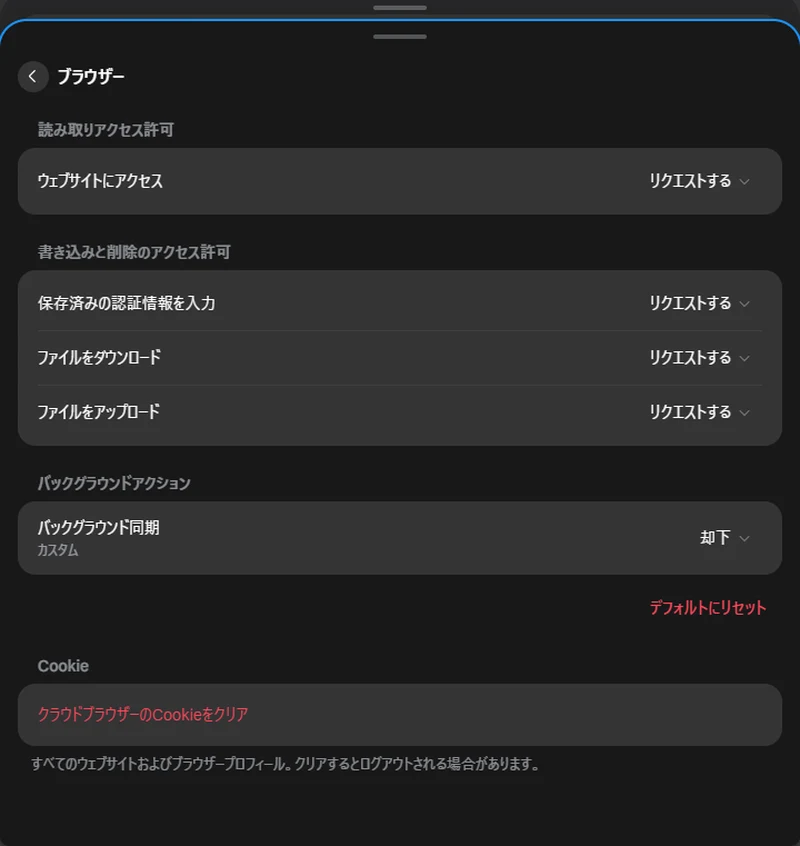
ブラウザーまわりの権限については、次のように設定・確認しました。
- ウェブサイトにアクセス:リクエストする
- 保存済み認証情報の入力:リクエストする
- ファイルをダウンロード:リクエストする
- ファイルをアップロード:リクエストする
- バックグラウンド同期:最終的に「却下」に変更
最初はバックグラウンド同期が許可されていましたが、設定を確認したうえで「却下」状態に変更しました。
Walletは接続していない
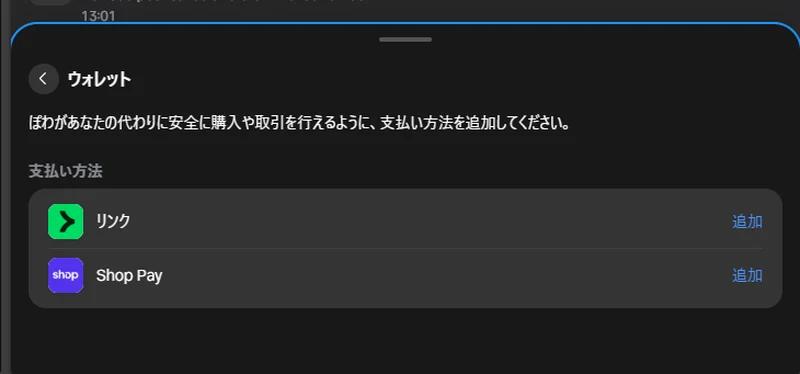
今回の確認・使い始めの段階では、ウォレットは接続していません。画面上には「ぽわがあなたの代わりに安全に購入や取引を行えるように、支払い方法を追加してください。」(※Museの名前は「ぽわ」にしてます)という案内と、リンク・Shop Payなどの追加項目が表示されますが、今回は支払い方法を登録しておらず、購入や取引に関する機能は試していません。未接続だからといって購入機能が絶対に使えないと決まっているわけではありませんが、確認できていない機能については断定せず、安全に確認できる範囲から進めています。
自動で動ける範囲と、確認が必要な範囲
WordPressについては、新規記事の下書き保存までを作業範囲とし、勝手な公開や既存記事の上書き・削除は行わない方針にしています。「リクエストする」設定で都度確認を挟む部分と、勝手に進めてほしくない範囲を分けておくことが、使い始めの安心感につながりました。なお、このような設定にしていても、すべてのリスクや安全性を完全に保証できるわけではないため、引き続き動きを見ながら確認していくつもりです。
3. 実際にブログ作業を任せてみた
記事の原稿を渡す
まずはブログ作業の流れの中で、AIくまこ(Gemini)が作成した記事原稿をMuseに渡すところから試してみました。自分で文章をゼロから入力して画面を行ったり来たりする代わりに、整えた原稿を素材として渡す形です。
HTMLやリンクの処理
記事をブログに載せるときに気をつかうHTMLやリンクを含む記事素材についても、Museに扱わせてみて、どこまで意図通りに反映・整理できるかを確認しました。「リンク先のURLやリンクの表示文字が正しく反映されているかは、最後に人間側でも確認しました。」
WordPressへの下書き入稿
公開そのものではなく、WordPressの下書き入稿まで進める工程を試しました。実際に確認できた作業の範囲にとどめ、勝手に公開しないことや既存記事を上書き・削除しない方針を守りながら進めています。「任せられたのは下書きの作成までで、公開するかどうかの判断と公開前の最終確認は、人間が行う形にしています。」
アバターの見た目も調整してみた
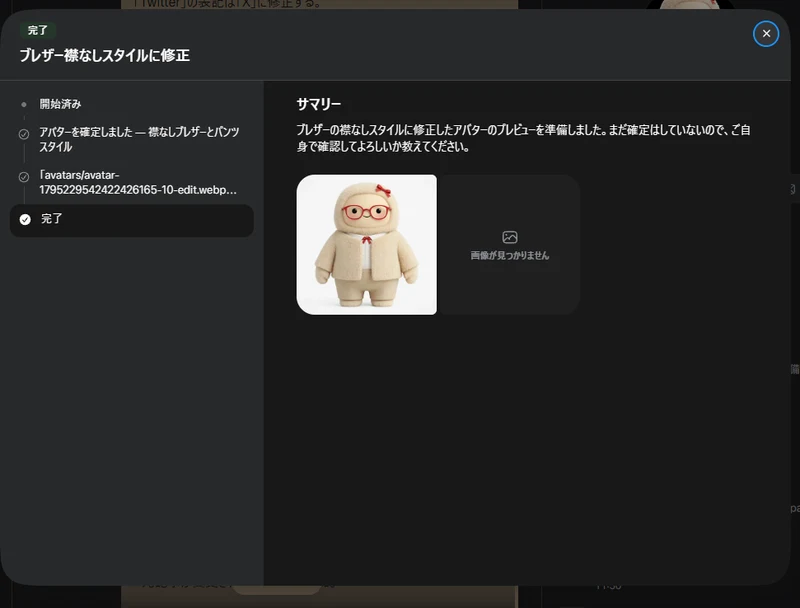
ブログ作業のほかに、使い始めの作業として、Museのアバター(ぽわの見た目)のスタイル修正も試しました。
ペット関連の紹介記事など、実際のブログ作業で試した
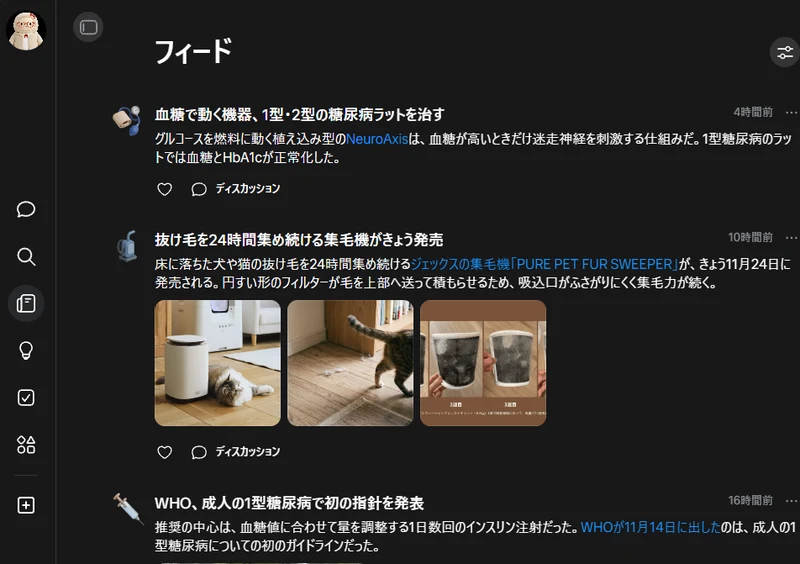
実際のブログ作業として、ペット関連の紹介記事などの素材でも試してみました。たとえば「【厳選】ペットとの暮らしが快適になる便利サービス&グッズ17選」のような記事まわりの作業など、実際のブログ素材でどこまで進められるかを確かめています。まだ使い始めたばかりで検証中の部分も多く、試したすべての工程を万能に任せられるわけではありませんが、「こういう作業は任せていけそう」という手応えは少しずつ見えてきました。
文章を作るAIと、実際に作業するAIの役割の違い
今回の試行を通して強く感じたのが、文章を作るAIと、実際に作業するAIの役割の違いです。文章や構成を練って形にするAIと、ブラウザや画面上で手を動かして入稿などの作業を進めるAI。それぞれの得意分野を分けて付き合うことで、人間側の負担も整理しやすくなると感じました。
4. 便利だけど、思った以上に手強い!
指示していない動きを始めて驚いた
実際にブログ作業を任せてみると、こちらが指示していない動きをMuseが始めることもあり、思わず「えっ、今そこ動くの!?」と驚かされました。
たとえば、アイキャッチ画像を作ってもらって「それでいいよ」と伝えただけなのに、その画像をブログにアップするところまで進めていたことがありました。お願いしたのは画像を作るところまでだったので、「そこまで進めるの!?」と驚きました。
また、何も指示を出していないのにブログの様子を見に行く“パトロール”をして、予約投稿でまだ公開されていない記事について「まだ公開されてないよ!」と教えてくれたこともあります。心配してのことだったのかもしれませんが、頼んでいないことまで進めてくれるのは、便利な反面ちょっとヒヤッとしました。
AIが自分で判断して作業を進めることへの戸惑い
自律型AIエージェントは、人間が細かく指示しなくても、AIが自分で判断して作業を進めようとする面があります。その「自分で考えて動く力」が頼もしさにつながる一方で、人間の感覚とズレたタイミングで動き出すと戸惑いも大きくなります。
人間が意図した作業範囲とAIの判断が一致しない場合がある
使ってみて痛感したのは、人間が意図した作業範囲とAIの判断が一致しない場合があるということです。人間としては「今はここまで見てほしい」「この段階は止まってほしい」と思っていても、AI側が別の段取りや次の行動を想定して動いてしまうことがあります。
権限や作業範囲の管理が必要だと感じた
だからこそ、権限や作業範囲の管理が必要だと感じました。ブラウザー権限を「リクエストする」にしたり、バックグラウンド同期を「却下」に変更したりしたように、設定を見直して作業範囲を決めておくことで、想定外の広がりを抑えやすくなります。「また、この経験をふまえて「指示がない限り勝手に動かない」というルールも決めました。」
5. 使ってみてわかったメリットと注意点
作業時間を短縮できる可能性
うまく噛み合えば、手作業で繰り返していた下準備や入稿などの手間を減らし、作業時間を短縮できる可能性があります。
ブログ作業との相性
原稿の受け渡しや下書き入稿など、工程が多いブログ作業とは相性を試しやすいと感じています。ただし、すべての工程を一度に任せるというより、作業範囲を決めて付き合うスタイルが合っています。
人間による確認は必要
どれほど便利なAIでも、最終的な内容や公開前のチェックは人間が行う必要があります。特にブログは読者に届けるものなので、最後は自分の目で確かめたいところです。
AIに任せる範囲を決めておく
「新規記事は下書き保存まで」「勝手に公開しない」「既存記事の上書き・削除はしない」といったルールや、権限設定・作業範囲の管理をあらかじめ決めておくことで、振り回されにくくなります。
6. まとめ・紹介コード
Museは便利だけど、使い方には注意が必要
自律型AIエージェント「Muse」は、便利なだけでなく、指示していない動きを始めることもある「かなり手強い」存在でした。権限設定や作業範囲の管理をしながら、少しずつ試していくことが大切だと感じました。
まだ使い始めたばかりなので、今後も検証したい
今回は使い始めて間もない段階での体験談をまとめました。未確認の項目や、まだ試しきれていない部分も多いので、これからも無理のない範囲で検証を続けていきたいと思います。
Museの紹介コードはこちら👇
紹介コード:WRZKV2
Museの登録はこちら👉 [Muse公式サイト](https://muse.ai/join)
PR・紹介特典について
パーソナルAIエージェント「Muse」を利用する際、参加後48時間以内に[設定]から私の紹介コードを入力すると、紹介した側・された側の両方が10億Museトークンを獲得できます。
紹介特典の受け取りは1回限りです。よかったら使ってみてください!