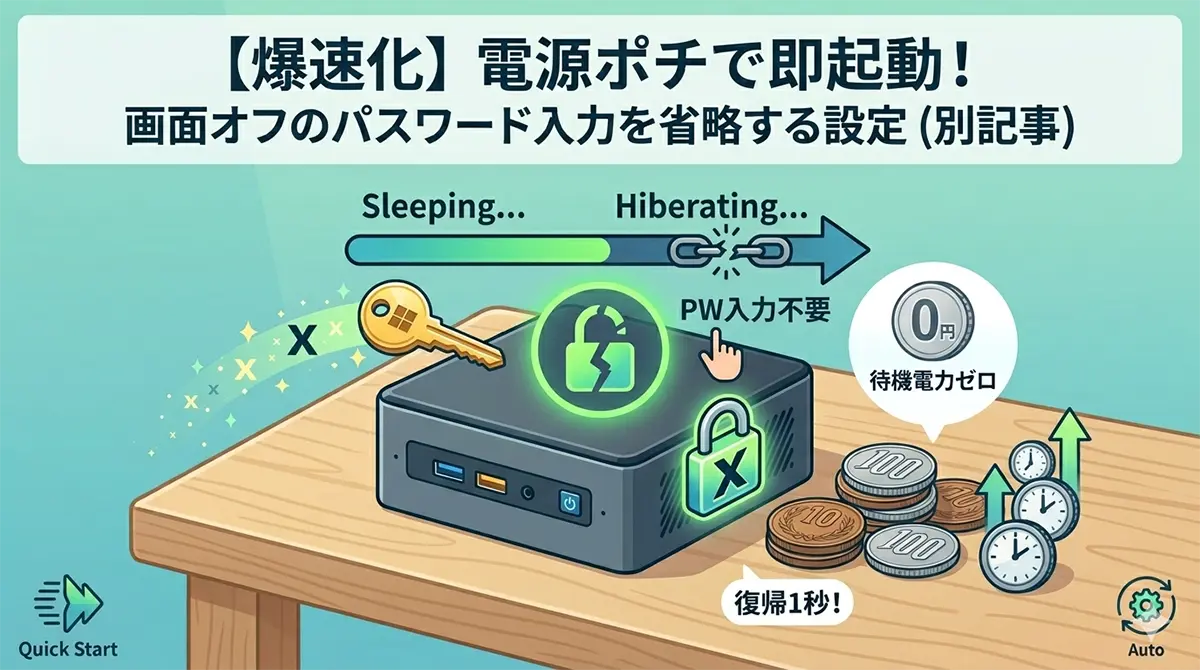
【衝撃】1秒も待たせない。電源ボタンを押した瞬間、私のデスクにデスクトップ画面が帰ってきた。
実は、Windows 11のある設定を1箇所ポチッと変更するだけで、席に戻って電源ボタンを一発押すだけで、1秒も待たずに前回の続きの画面へ爆速で復帰できるようになります。
この記事では、セキュリティを最小限のノーリスクに抑えつつ、毎回のパスワード入力を完全にスキップして作業を爆速化させる、現代の必須設定を優しく解説します。
結論:設定の「サインインを求める」を【なし】にするだけで解決
Windows 11で画面オフから復帰する際のパスワード入力を無くす究極の正解は、設定内のサインインオプションを変更することです。
この設定を済ませておけば、パソコンが自動節電(スリープや休止状態)から目覚めたとき、あなたにパスワードを一切催促しなくなります。離席から戻ってPCに触れた瞬間、昨日の作業の続きが目の前にパッと現れる快適さは、一度味わうともう元には戻れません。
理由:なぜ「毎回パスワード」は不要なのか?自宅PCのリアルな防犯
そもそも、なぜ初期設定では毎回パスワードを求められるかというと、「オフィスや外出先で、他人にPCを勝手に見られないため」です。
しかし、自宅で自分しか使わないミニPCや、家族しかいないリビングのデスクトップPCであれば、起動するたびに厳重なセキュリティロックをかける必要性はほとんどありません。家の中という安全な空間だからこそ、パスワード入力を省略して
「作業への復帰スピード」を最優先にするのが、一番賢くてストレスのない選択になります。
核心:5分で完了!パスワード省略の具体的な設定手順
設定方法は驚くほど簡単で、以下の3ステップを進めるだけで完了します。
- Windowsの「設定」(歯車マーク)を開く
- 左メニューから「アカウント」を選び、「サインイン オプション」をクリックする
- 「しばらく操作しなかった場合に、もう一度 Windows へのサインインを求めるタイミング」という項目のメニューを開き、【常にオフ】を選択する。
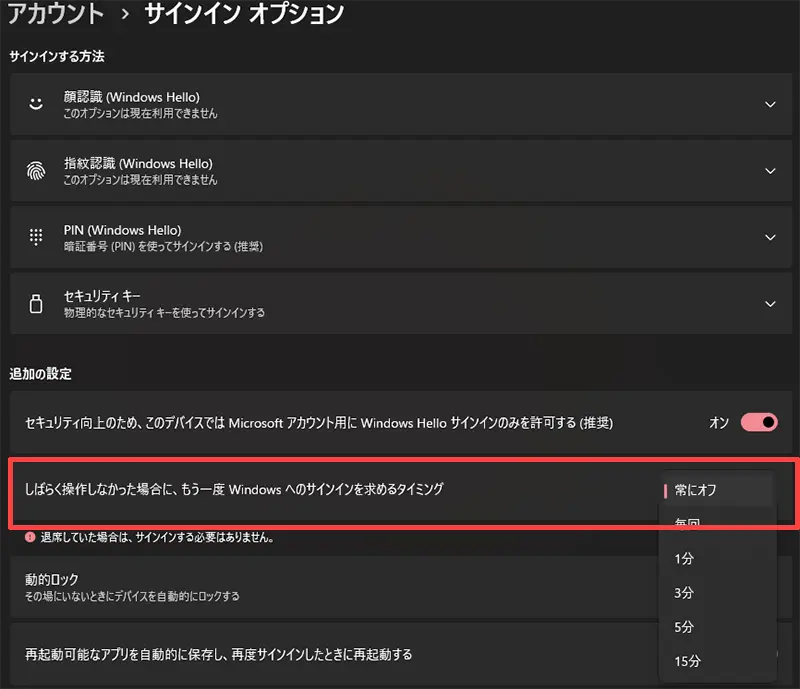
これだけで、次回から画面が消えたあとの鬱陶しいパスワード画面が完全に消滅します。
もし、お使いのパソコンの環境によってはこの項目がグレーアウトして選べない場合があります。その場合は、すぐ上にある「セキュリティ向上のため、このデバイスでは Windows Hello サインインのみを許可する」のスイッチを【オフ】に切り替えると、選択できるようになります。触れる方はオンのままで大丈夫です!
まとめ:作業の「めんどくさい」を削ぎ落としてノンストレスなPCライフを
毎回のパスワード入力にかかる時間はわずか数秒ですが、これが1日に何度も重なると、年間でかなりの時間を無駄にし、何より「あ、ブログ書こう」というやる気を削ぐ原因になります。
パスワードを省略して、本体の電源ボタンをポチッと押すだけで瞬時にスタートできる快適な環境を、ぜひ手に入れてみてください。
関連記事はこちら👇